Dlaczego w ogóle trzymać dane w chmurze i czego się obawiasz?
Jakie dane najczęściej lądują w chmurze?
Zanim zaczniesz mówić o bezpieczeństwie, odpowiedz sobie spokojnie: jakie dane już dziś masz w chmurze, a jakie wkrótce tam trafią? Bez tego trudno dobrać rozsądny poziom ochrony.
Najczęściej w usługach chmurowych lądują:
zdjęcia i filmy rodzinne – automatyczna kopia z telefonu, zrzuty ekranów, nagrania dzieci;
pliki firmowe – oferty, umowy z klientami, raporty finansowe, prezentacje sprzedażowe;
projekty robocze – grafiki, kod źródłowy, dokumentacja techniczna, notatki;
archiwa – stare maile, raporty, paczki ZIP z „całym życiem zawodowym”.
Która z tych kategorii jest dla ciebie kluczowa? Gdzie byłby największy ból: w utracie dostępu czy w wycieku treści do niepowołanych osób?
Korzyści z chmury: wygoda, współdzielenie, wersjonowanie
Chmura nie stała się popularna dlatego, że jest „modna”, tylko dlatego, że rozwiązuje kilka bardzo realnych problemów.
Po pierwsze, dostęp z każdego miejsca. Ten sam dokument otwierasz na laptopie w biurze, na telefonie w pociągu i w domu na tablecie. Nie musisz pamiętać o wysyłaniu sobie plików mailem ani noszeniu pendrive’ów. Dla firm oznacza to pracę zdalną bez ciągłego proszenia administratora o wysyłanie plików.
Po drugie, współdzielenie. Wysyłanie kolejnych wersji „faktura_ostateczna_ostateczna_2.xlsx” potrafi sparaliżować niewielki zespół. W chmurze pracujecie na jednym pliku, z historią zmian, komentarzami, prostym przyznawaniem dostępu. Możesz zaprosić księgową, kontrahenta czy członka rodziny jednym linkiem – i w każdym momencie odciąć ten dostęp.
Po trzecie, automatyczne kopie i wersjonowanie. Większość poważnych usług chmurowych przechowuje poprzednie wersje plików. Jeśli przypadkiem nadpiszesz ważny dokument lub ktoś usunie katalog, masz szansę cofnąć się o kilka kroków i odzyskać dane bez stresu i błagania działu IT.
Realne obawy: kto czyta, czy dane znikną, kto może je zaszyfrować?
Wygoda wygodą, ale w głowie pojawiają się najczęściej trzy pytania:
„Kto to czyta?” – czy pracownicy dostawcy chmury mogą otworzyć moje pliki?
„Czy dane nie znikną?” – co jeśli spółka upadnie, wyłączy usługę, zmieni regulamin?
„Czy ktoś nie zaszyfruje mi wszystkiego?” – malware, ransomware, sabotaż wewnętrzny.
Te obawy są zdrowe. Pomagają zadać sensowne pytania i dobrać procesy. Profesjonalni dostawcy stosują szyfrowanie dysków, kontrolują fizyczny dostęp do serwerów, logują operacje. Ale jedna rzecz jest po twojej stronie: to ty kontrolujesz, co wysyłasz i jak to szyfrujesz przed wysłaniem. Jeśli chcesz, możesz doprowadzić do sytuacji, w której dostawca widzi tylko zaszyfrowane śmieci, a klucz jest wyłącznie u ciebie.
Druga kwestia to ryzyko biznesowe. Firma może zostać wykupiona, usługa wyłączona, cennik zmieniony. Jeśli trzymasz wszystkie dane tylko w jednej chmurze i bez lokalnej kopii, sam sobie tworzysz „single point of failure”. O to też warto zapytać: gdyby jutro twój dostawca zniknął, ile godzin/dni zajęłoby ci odzyskanie normalnej pracy?
Wygoda kontra bezpieczeństwo – gdzie dzisiaj jesteś?
Użytkownicy chmury zwykle lądują na jednym z trzech biegunów:
maksymalna wygoda – wszystko synchronizuje się automatycznie, jedno hasło, minimum pytań bezpieczeństwa;
paranoiczna poufność – nic nie trafia do chmury bez dodatkowego szyfrowania, często całkowita rezygnacja z udostępniania;
świadoma równowaga – część danych łatwo dostępna, część mocno zabezpieczona, regularne kopie offline.
Jak oceniasz siebie: skupiasz się na wygodzie, czy raczej blokujesz wszystko z obawy przed wyciekiem? Co jest dla ciebie ważniejsze: wygoda, poufność czy pełna kontrola? Od tej odpowiedzi zaleje, które z kolejnych zaleceń będzie kluczowe, a które możesz zignorować.
Źródło: Pexels | Autor: Antoni Shkraba Studio
Podstawy chmury – co tak naprawdę dzieje się z twoimi plikami
Czym faktycznie jest „chmura”
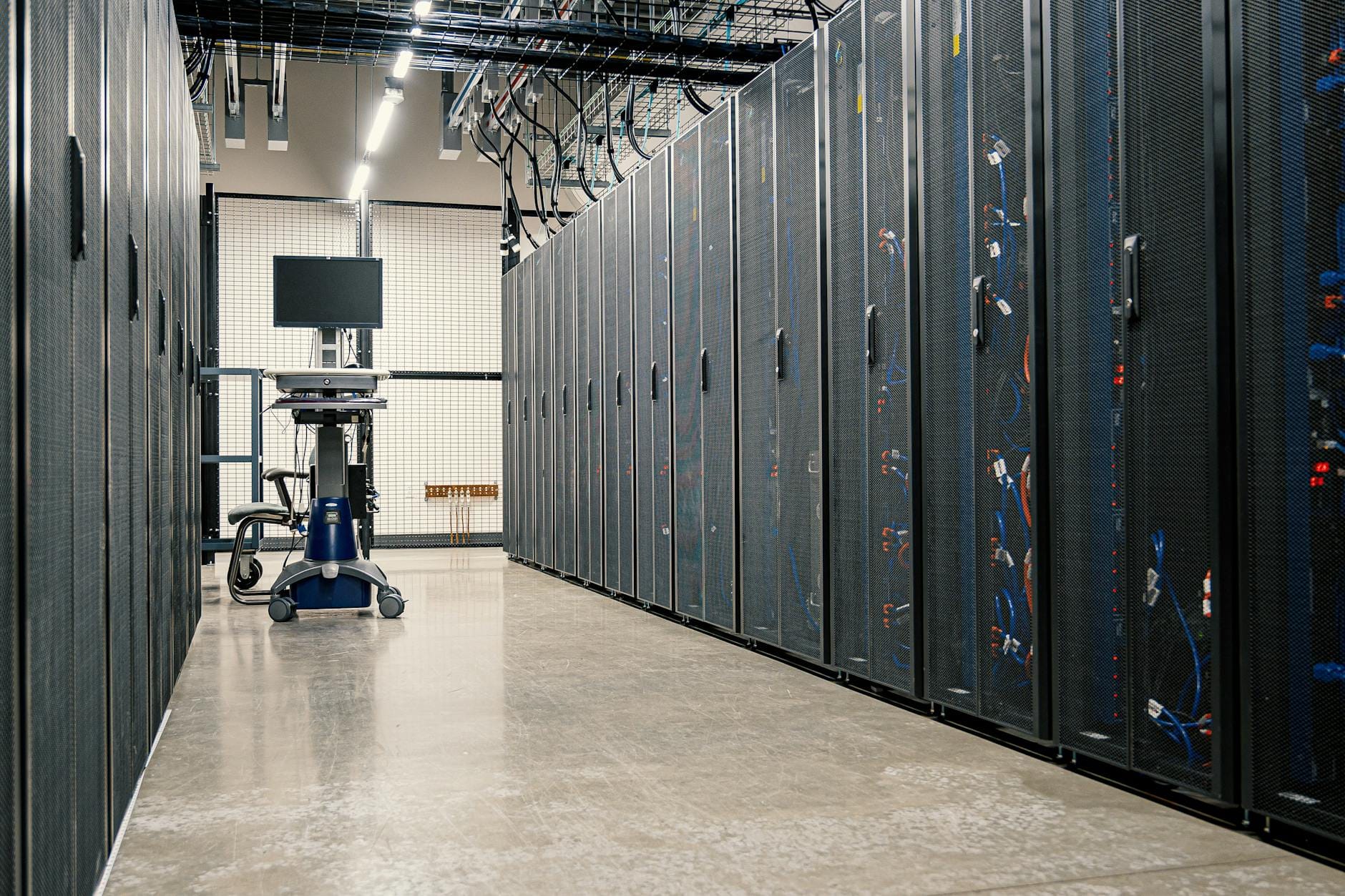
Za słowem „chmura” nie kryje się magia, tylko cudze serwery w cudzych centrach danych, połączone siecią i zarządzane przez wyspecjalizowane zespoły. Twoje pliki wylatują z komputera, przechodzą przez internet i lądują na macierzach dyskowych, które często są sklonowane w kilku lokalizacjach (tzw. georedundancja).
Dostawca dba o:
serwery i macierze dyskowe (wymiana dysków, serwis, monitoring),
łącza i zapory sieciowe,
zasilanie awaryjne, chłodzenie, ochronę fizyczną,
podstawowe mechanizmy bezpieczeństwa (szyfrowanie, logi, kopie).
Ty zarządzasz:
treścią plików,
dostępem (kto, do czego, na jakich zasadach),
konfiguracją udostępniania i zasadami w swojej rodzinie/firmie,
tym, czy dodatkowo szyfrujesz dane przed wysłaniem.
W praktyce bezpieczeństwo jest więc współdzielone. Dostawca ma swoje obowiązki, ale wiele zagrożeń powstaje po twojej stronie – na stacjach roboczych, w hasłach, w nieprzemyślanym udostępnianiu linków.
Modele usług: dysk w chmurze, backup, chmura firmowa, prywatny NAS
Słowo „chmura” obejmuje różne typy usług. Zanim wybierzesz konkretną, odpowiedz: czego oczekujesz – synchronizacji, kopii zapasowej, współpracy zespołowej, czy pełnej kontroli nad serwerem?
Najpopularniejsze modele to:
dyski w chmurze (Google Drive, OneDrive, Dropbox, iCloud) – wygodne do synchronizacji plików między urządzeniami i prostego udostępniania;
usługi backupu online (Acronis, Backblaze, IDrive i podobne) – ich celem jest tworzenie kopii zapasowych całych komputerów lub serwerów, z możliwością odtworzenia w razie awarii;
chmura firmowa (Microsoft 365, Google Workspace, inne pakiety SaaS) – łączą dysk, pocztę, kalendarz, komunikator, często też narzędzia biurowe i zaawansowane funkcje bezpieczeństwa;
prywatna chmura na NAS (Synology, QNAP itp.) – serwer plików w twoim biurze lub domu, dostępny z internetu przez VPN lub aplikacje producenta.
Użytkownik domowy zwykle zaczyna od dysku w chmurze wbudowanego w telefon i laptop. Mała firma – od pakietu biurowego z dyskiem (Microsoft 365, Google Workspace). Bardziej świadome organizacje dorzucają backup online i czasem prywatny NAS na kopie lokalne.
Synchronizacja a kopia zapasowa – kluczowa różnica
To jedna z najgroźniejszych pułapek: synchronizacja nie jest kopią zapasową. Jeśli usuniesz plik z folderu synchronizowanego, to:
w najlepszym przypadku trafi do kosza chmury na określony czas,
w najgorszym – zniknie natychmiast ze wszystkich urządzeń.
Jeśli ransomware zaszyfruje ci katalog synchronizowany, w kilka chwil zaszyfrowane wersje wlecą do chmury i nadpiszą zdrowe pliki. Owszem, wersjonowanie czasem uratuje sytuację, ale tylko przez określony czas i nie zawsze w 100%. Prawdziwy backup:
jest jednokierunkowy (z twojego urządzenia do miejsca kopii),
nie kasuje starych kopii natychmiast po usunięciu pliku źródłowego,
pozwala cofnąć się do konkretnego dnia/godziny,
jest odizolowany na tyle, aby ransomware nie „dosięgnęło” go tak łatwo.
Jak dziś robisz kopie swoich danych? Liczysz na samą synchronizację, czy masz niezależną kopię zapasową, której przypadkowe skasowanie pliku nie ruszy?
Mechanizmy bezpieczeństwa po stronie dostawcy
Więksi dostawcy chmury stosują zestaw standardowych technik, które na ogół są poza zasięgiem użytkownika domowego czy małej firmy, jeśli próbują działać samodzielnie. Najczęściej są to:
szyfrowanie dysków serwerowych – dane w spoczynku są zaszyfrowane, więc kradzież fizycznego dysku nie wystarczy do ich odczytu;
segmentacja sieci i firewalle – separacja środowisk, ochrona przed przypadkowym wypłynięciem danych do innych klientów;
kontrola fizyczna – monitoring, identyfikatory, wielostopniowy dostęp do serwerowni;
logi i monitoring – rejestracja operacji, wykrywanie nietypowej aktywności;
kopie w wielu lokalizacjach – georedundancja, czyli możliwość przetrwania awarii jednego centrum danych.
To bezpieczeństwo infrastrukturalne. Chroni przed pożarem, powodzią, fizyczną kradzieżą serwera. Nie zastąpi jednak dobrych haseł, MFA i przemyślanej polityki dostępu.
Jakie usługi dla kogo: użytkownik domowy vs mała firma
Dom, jednoosobowa działalność, kilkuosobowy zespół, większa firma – każdy z tych scenariuszy ma trochę inne potrzeby. W uproszczeniu:
użytkownik domowy – automatyczny backup zdjęć/telefonu, dysk w chmurze do dokumentów, ewentualnie dodatkowy backup na zewnętrzny dysk;
freelancer / mikrofirma – dysk + poczta w domenie, możliwość współdzielenia plików z klientami, podstawowe wersjonowanie, MFA;
mała firma – przestrzeń na dokumenty, grupy i uprawnienia, centralne zarządzanie kontami, backup plików krytycznych, logi dostępu, polityka haseł;
firma z danymi wrażliwymi – szyfrowanie po stronie klienta, kontrola kluczy, procedury zgodne z RODO, audyt dostępu, backup hybrydowy (lokalnie + chmura).
Gdzie widzisz siebie lub swoją organizację na tej skali? Czy twoje obecne rozwiązanie jest o krok „niżej” niż powinno, biorąc pod uwagę wagę danych?
Źródło: Pexels | Autor: Tima Miroshnichenko
Ocena własnych danych: co trzymasz, kto może to zobaczyć, czego nie możesz stracić
Trzy perspektywy bezpieczeństwa: poufność, integralność, dostępność
Bezpieczeństwo danych w chmurze da się sprowadzić do trzech prostych pytań:
poufność – kto może odczytać twoje dane?
integralność – czy ktoś może je zmienić lub podmienić bez twojej wiedzy?
dostępność – czy możesz z nich skorzystać wtedy, kiedy są potrzebne?
Zastanów się osobno dla każdej kategorii plików. Przykład: skany dokumentów osobistych – poufność i integralność są kluczowe (nie chcesz, by ktoś dopisał tam cokolwiek lub je przechwycił). Archiwalne zdjęcia rodzinne – ważniejsza jest dostępność (żeby nie zniknęły), poufność często jest drugorzędna.
Jakie dane w twoim przypadku najbardziej wymagają ochrony poufności? Gdzie cenisz bardziej dostępność niż tajność? Ta prosta analiza porządkuje priorytety i decyduje, jakie mechanizmy bezpieczeństwa wdrożyć w pierwszej kolejności.
Praktyczny podział danych: prywatne, wrażliwe, robocze, publiczne
Dla porządku warto przyjąć roboczy podział na cztery kategorie. Możesz go dostosować do siebie, ale punkt wyjścia jest prosty:
prywatne – skany dowodu, pisma urzędowe, korespondencja osobista;
wrażliwe – informacje o zdrowiu, finansach, dane klientów, hasła, klucze API;
robocze – projekty w toku, notatki, drafty ofert, materiały kreatywne;
publiczne – rzeczy, które i tak publikujesz (materiały marketingowe, zdjęcia na stronę, folder prasowy).
Jak dopasować poziom ochrony do kategorii danych
Skoro masz już podział na kategorie danych, kolejny krok to przypisanie im „pakietu ochronnego”. Inaczej potraktujesz zdjęcia z wakacji, inaczej bazę klientów z PESEL-ami. Jak to u siebie widzisz – które dane są naprawdę „krytyczne”, a które mogą być traktowane luźniej?
Prosty schemat może wyglądać tak:
Jeżeli interesują cię też inne obszary IT i chcesz poszerzyć kontekst technologiczny, przydatne mogą być praktyczne wskazówki: nowe technologie dostępne w formie prostych poradników.
Dane publiczne – zwykły dysk w chmurze, współdzielenie linkiem, brak dodatkowego szyfrowania po twojej stronie.
Dane robocze – dysk w chmurze z wersjonowaniem, ograniczonym dostępem (tylko z kont firmowych), kopia zapasowa co najmniej najważniejszych folderów.
Dane prywatne – dostęp wyłącznie dla ciebie / najbliższych, brak „publicznych” linków, kopia offline (np. zaszyfrowany archiwum na dysku zewnętrznym).
Dane wrażliwe – szyfrowanie po stronie klienta (np. VeraCrypt, Cryptomator, 7-Zip z silnym hasłem), ograniczona liczba osób z dostępem, dodatkowe mechanizmy kontroli (MFA, powiadomienia o logowaniu, polityka „zero udostępniania linków publicznych”).
Zastanów się: czy dziś dane wrażliwe masz faktycznie odseparowane? Czy lądują w tym samym folderze co memy i PDF-y z fakturami za pizzę?
Mapa danych – jedno proste ćwiczenie, które porządkuje chaos
Bez pełnej inwentaryzacji da się zacząć, ale prosta „mapa danych” mocno ułatwia życie. Nie musisz robić formalnego audytu. Wystarczy kartka albo arkusz, w którym zapiszesz:
jakie typy danych trzymasz (np. „zdjęcia rodzinne”, „dokumenty księgowe”, „projekty klientów”);
gdzie one żyją (laptop, telefon, NAS, dysk w chmurze X, e-mail);
kto ma dostęp (tylko ty, rodzina, wspólnicy, cały zespół, podwykonawcy);
co się stanie, jeśli je stracisz lub wyciekną (konsekwencje praktyczne i prawne).
Dopiero na tym tle widać, które chmurowe rozwiązania są naprawdę adekwatne. Przykład: jeśli faktury klientów krążą w chmurze bez szyfrowania i dostęp do niej ma każdy pracownik, to sam wybór „markowego” dostawcy nie ratuje sytuacji.
Zadaj sobie jedno pytanie: jakie trzy foldery zabolałoby cię najbardziej stracić? Od nich zacznij wzmacnianie zabezpieczeń i budowę kopii.
Technologia to tylko połowa układanki. Druga połowa to ludzie, którzy mają dostęp. W domu to najczęściej małżonek, dzieci, czasem rodzic na „pożyczonym” urządzeniu. W firmie – pracownicy, praktykanci, freelancerzy, księgowość zewnętrzna.
Kilka prostych pytań porządkuje temat:
Czy każdy ma osobne konto, czy wciąż działa jedno „rodzinne” / „biuro@” z jednym hasłem?
Czy ktoś odchodził z firmy / zespołu i nie odebrano mu dostępu do chmury lub wspólnych folderów?
Czy wiesz, na jakich urządzeniach logują się do chmury twoi współpracownicy (prywatne laptopy, stare telefony)?
Jeżeli na któreś z tych pytań odpowiadasz „nie wiem” albo „chyba tak”, to wiesz, od czego zacząć porządkowanie: konta, uprawnienia, wspólne zasady.
Źródło: Pexels | Autor: Pixabay
Wybór dostawcy chmury: kryteria dla domu i dla biznesu
Najpierw potrzeba, potem marka
Łatwo zacząć od pytania „Google czy Microsoft?”. Bardziej sensowne jest inne: co konkretnie chcesz robić w chmurze? Synchronizować zdjęcia, współtworzyć dokumenty, wysyłać ciężkie pliki do klientów, robić backup serwerów, czy wszystko naraz?
Zanim porównasz ceny, odpowiedz na kilka prostych kwestii:
Jakie typy plików i w jakiej ilości będziesz tam trzymać?
Czy potrzebujesz współpracy w czasie rzeczywistym (wspólne edycje dokumentów)?
Czy istotna jest lokalizacja danych (UE, konkretne państwo)?
Czy używasz głównie Windows, macOS, Linux, Android, iOS?
Czy w grę wchodzą dane wrażliwe / dane osobowe klientów w skali biznesowej?
Odpowiedzi wskazują, czy wystarczy prosty dysk konsumencki, czy jednak przyda się pełny pakiet produktowy (Microsoft 365, Google Workspace) albo specjalizowany backup.
Kryteria dla użytkownika domowego i rodziny
W zastosowaniach domowych liczy się przede wszystkim wygoda, automatyzacja i rozsądny poziom ochrony. Na co zwrócić uwagę?
Integracja z telefonem – czy zdjęcia robią się kopią same, bez twojej ingerencji? Czy da się łatwo odtworzyć dane przy zmianie telefonu?
Plan rodzinny – osobne konta dla każdego, wspólna przestrzeń, możliwość kontroli rodzicielskiej (dla dzieciaków), osobne hasła i MFA.
Limity i cena – ile realnie potrzebujesz dziś? Jeżeli masz 50 GB zdjęć, a plan 2 TB jest niewiele droższy od 200 GB, to masz przestrzeń na komfort.
Prostota odzyskiwania – kosz, wersjonowanie, prosty proces przywrócenia plików po awarii laptopa.
Historia i reputacja dostawcy – czy to duży, stabilny gracz, czy mały startup bez jasnej historii?
Zadaj sobie pytanie: czy ktoś mniej techniczny w twojej rodzinie poradzi sobie z tym systemem bez ciebie? Jeśli nie – może jest zbyt złożony lub zbyt „kombinowany” jak na zastosowania domowe.
Kryteria dla mikrofirmy i freelancera
Przy jednoosobowej działalności i małych firmach wchodzą dodatkowe wymagania: dane klientów, RODO, współpraca zewnętrzna. W praktyce przydają się:
domena firmowa (poczta w stylu imię@firma.pl) powiązana z chmurą – buduje profesjonalny wizerunek i porządkuje konta;
uprawnienia na poziomie folderów – osobno projekty klientów, osobne archiwum, osobne dokumenty księgowe;
wersjonowanie dokumentów – przy pracy na ofertach, umowach lub grafikach cofnięcie do poprzedniej wersji ratuje czas i nerwy;
MFA i powiadomienia o logowaniu – pojedyncze konto firmowe to często „klucz do wszystkiego”.
Zastanów się, czy obecnie twoje dokumenty firmowe są oddzielone od prywatnych. Jeśli nie – to dobry moment, by to rozdzielić: osobne konto, osobna chmura lub chociaż osobne przestrzenie robocze.
Kryteria dla małej i rosnącej firmy
Gdy zespół przekracza kilka osób, robi się ciekawiej. Dochodzi rotacja pracowników, onboarding, offboarding, działy, projekty prowadzone równolegle. Potrzebne są inne narzędzia niż „jeden wspólny Dropbox”.
Przy wyborze chmury firmowej spójrz na:
centralne zarządzanie kontami – możliwość tworzenia i usuwania kont z jednego panelu, reset haseł, wymuszanie MFA;
grupy i role – zespoły (np. „sprzedaż”, „marketing”, „księgowość”) z przypisanymi folderami i uprawnieniami;
logi dostępu – kto, kiedy, z jakiego adresu IP otwierał lub usuwał pliki; przy incydencie to bezcenne;
polityki bezpieczeństwa – blokada logowania z niezaufanych krajów, wymuszanie długości hasła, okresowa zmiana;
integracje – CRM, system księgowy, narzędzia do zarządzania projektami, SSO (jedno logowanie do wielu systemów).
Dopytaj dostawcę (lub partnera IT), jak wygląda scenariusz odejścia pracownika: co się dzieje z jego kontem, skrzynką mailową, dostępem do dysku współdzielonego. Czy dziś masz to opisane choćby w kilku punktach?
Bezpieczeństwo i zgodność: certyfikaty, RODO, lokalizacja danych
Przy danych firmowych i wrażliwych pojawia się temat zgodności z przepisami. Chodzi nie tylko o RODO, ale też normy branżowe. Nie chodzi o to, by od razu zostać audytorem, ale dobrze wiedzieć, o co zapytać.
Przyglądając się dostawcy, sprawdź:
certyfikaty bezpieczeństwa (np. ISO 27001, SOC 2) – świadczą o tym, że procesy bezpieczeństwa były audytowane;
lokalizację centrów danych – czy możesz wskazać region (np. UE), czy dane mogą lądować poza Europejskim Obszarem Gospodarczym;
umowy powierzenia przetwarzania danych – w kontekście RODO: czy jako administrator danych masz jasną umowę z procesorem (dostawcą chmury);
funkcje DLP (Data Loss Prevention) – blokowanie wysyłki wrażliwych danych na zewnątrz, wykrywanie numerów PESEL, kart płatniczych w dokumentach;
mechanizmy e-discovery i retencji – przy sporach prawnych lub kontrolach przydają się możliwości przeszukiwania i „zamrażania” danych.
Jeśli prowadzisz firmę usługową, zadaj sobie pytanie: co powiesz klientowi, gdy zapyta, gdzie i jak trzymasz jego dane? Czy potrafisz wskazać dostawcę, region przechowywania, podstawowe zabezpieczenia?
Model cenowy, limity i „haczyki”
Chmura bywa tania, dopóki nie przekroczysz pewnych progów. Potem ceny potrafią przyspieszyć. Zanim włożysz do jednego koszyka całą firmę lub rodzinę, przeanalizuj:
limity pojemności – per użytkownik i łączne; co się dzieje po ich przekroczeniu (blokada, dopłata, „read-only”)?
limity transferu – przy backupach online i udostępnianiu dużych plików video ma to znaczenie;
koszty opcji bezpieczeństwa – często MFA jest darmowe, ale za logi dłuższe niż 30 dni lub za zaawansowane polityki trzeba dopłacić;
opłaty za użytkownika vs. za przestrzeń – dla rodziny opłaca się wspólna przestrzeń, dla firmy czasem lepiej osobne pulę API / storage per konto;
możliwość migracji – czy łatwo wyeksportujesz dane, jeśli będziesz chciał zmienić dostawcę?
Dla siebie odpowiedz uczciwie: czy dziś wiesz, ile realnie kosztuje cię chmura w skali roku (z dodatkami, ewentualnymi nadlimitami)? Czy tylko „zgadzasz się” na kolejne małe subskrypcje?
Gdzie chmura publiczna, a gdzie prywatny NAS
Częsty dylemat brzmi: „czy nie lepiej kupić własny serwer (NAS) zamiast płacić za chmurę?”. Odpowiedź zależy od kilku czynników:
Skala danych – przy terabajtach wideo prywatny NAS szybko się zwraca, ale wymaga opieki (aktualizacje, monitoring, wymiana dysków).
Wymagania prawne – niektóre branże wolą (lub muszą) mieć część danych lokalnie, a chmurę traktować głównie jako backup.
Kompetencje IT – kto będzie administratorem? Jeśli „nikt”, a ty nie masz czasu na uczenie się, chmura zarządzana przez dużego dostawcę jest bezpieczniejsza.
Model pracy – rozproszony zespół, praca zdalna i mobilna zwykle lepiej „czują się” w chmurze publicznej z dobrym VPN / SSO.
Dobrym kompromisem bywa model hybrydowy: NAS jako lokalne repozytorium + backup do chmury. Daje to szybkość w biurze i ochronę na wypadek pożaru, kradzieży czy awarii NAS-a.
Zastanów się, co dziś jest twoim „single point of failure” – jedno urządzenie, którego utrata sparaliżowałaby ci pracę. Laptop? NAS? Telefon? Które z tych danych są już w chmurze, a które wciąż „żyją” tylko lokalnie?
Hasła, logowanie i MFA – fundament, bez którego reszta nie ma sensu
Dlaczego jedno hasło może zniszczyć całą strategię
Chmura ma jedną wspólną cechę: dostęp jest zdalny. To ogromna wygoda, ale i ryzyko. Jeśli ktoś przejmie twoje konto w chmurze, ma w ręku wszystkie pliki, często też pocztę i narzędzia do resetu innych usług.
Jak tworzyć silne hasła, które naprawdę chronią
Zacznij od prostego pytania: ile twoich haseł to wariacje jednej frazy? „Haslo2022”, „Haslo2023!”, „Haslo2024!!” – jeśli brzmi znajomo, to masz gotową mapę drogową dla atakującego.
Dobre hasło do chmury ma trzy cechy:
jest długie (min. 12–16 znaków, przy dostępie administracyjnym nawet więcej);
jest unikalne – używasz go tylko w jednym serwisie;
nie opiera się na twoich danych osobistych (imię psa, data urodzenia, nazwa miasta).
Najpraktyczniejszy sposób dla zwykłego użytkownika to fraza hasłowa:
połącz kilka nieoczywistych słów, np. „krzeslo_wiatr_telefon!dom”;
użyj układu, który sam zapamiętasz, a nie jest „słownikowy” (nie cytuj znanej piosenki ani przysłowia);
jeśli to hasło do głównego menedżera haseł lub konta administratora – celuj w 20+ znaków.
Zadaj sobie pytanie: czy gdyby ktoś znał twoje social media, mógłby odgadnąć twoje hasła? Jeśli tak – czas na porządki.
Unikalne hasła do każdej usługi – jak to ogarnąć
Teoretycznie każdy wie, że jedno hasło do wszystkiego to proszenie się o kłopoty. Praktyka jest inna: mail, chmura, sklep online – jedno i to samo. Wystarczy jeden wyciek bazy haseł i domino rusza.
Jak to zmienić bez zapamiętywania setek kombinacji? Potrzebujesz dwóch warstw:
1 silne hasło główne – do menedżera haseł (to twój „master key”).
unikalne, losowe hasła do każdego serwisu – generowane automatycznie.
Dzięki temu w głowie trzymasz jedno hasło, a nie kilkadziesiąt. Reszta jest w bezpiecznym sejfie.
Zastanów się: czy dziś byłbyś w stanie zmienić hasło do wszystkich ważnych usług w godzinę? Jeśli nie – menedżer haseł nie jest „gadżetem”, tylko realnym ułatwieniem.
Menedżer haseł – sejf, który spina całość
Menedżer haseł to aplikacja (lub usługa w chmurze), która:
przechowuje wszystkie twoje loginy i hasła w zaszyfrowanej bazie;
generuje losowe, długie hasła przy tworzeniu nowych kont;
automatycznie wypełnia loginy w przeglądarce i aplikacjach;
często ostrzega przed wyciekami i powtórzonymi hasłami.
Do wyboru masz:
rozwiązania wbudowane (Apple iCloud Pęk kluczy, Google Password Manager, menedżer w przeglądarce) – wygodne dla użytkowników domowych, zwłaszcza gdy wszyscy siedzą w jednym ekosystemie;
zewnętrzne menedżery (np. Bitwarden, 1Password, KeePass i pochodne) – lepsze, gdy chcesz mieć kontrolę między różnymi platformami lub w firmie.
Dla firm dochodzi pytanie: czy zespół dzieli jakieś hasła (np. do konta social media, systemu kuriera)? Jeśli tak, wybierz menedżer z funkcją współdzielonych sejfów i nadawania uprawnień.
Ustaw sobie prosty cel: wszystkie ważne hasła trafiają do menedżera, a z głowy znikają. Jeśli nadal trzymasz istotne loginy w notatniku, pliku Excel „hasla.xlsx” lub – co gorsza – na żółtych karteczkach, to pierwszy obszar do poprawy.
Dwuskładnikowe uwierzytelnianie (MFA) – jak je włączyć z głową
MFA (uwierzytelnianie wieloskładnikowe) oznacza, że do zalogowania potrzeba czegoś więcej niż hasła. Najczęściej:
kodu z aplikacji (Google Authenticator, Microsoft Authenticator, Authy, wbudowane rozwiązania dostawcy);
powiadomienia „zatwierdź logowanie” w telefonie;
klucza sprzętowego (np. YubiKey) wpiętego do USB lub z NFC;
SMS-a (najwygodniejsza, ale najmniej bezpieczna opcja).
Najpierw zadaj sobie pytanie: które loginy są dla ciebie „koroną królestwa”? Najczęściej:
konto w chmurze (dysk, kopie zapasowe, dokumenty firmowe);
menedżer haseł.
Na tych trzech usługach MFA powinno być obowiązkowe. Nie opcjonalne, nie „później”.
Dalej – zrób listę usług krytycznych dla pracy i finansów: bank, system księgowy, CRM, panel domeny i hostingu. Masz już myśl: gdzie jeszcze MFA jest dostępne, a nieaktywne? Przejdź po kolei i włącz.
SMS, aplikacja czy klucz sprzętowy – co wybrać
Rodzaj MFA ma znaczenie. Różnica jest przede wszystkim w odporności na ataki i wygodzie.
SMS – lepszy niż brak MFA, ale podatny na podszycie się pod operatora (SIM swap) i przechwycenie. Dla zwykłego konta użytkownika domowego może wystarczyć, dla konta administratora w firmie – to za mało.
Aplikacja uwierzytelniająca – generuje kody działające offline, trudniejsze do przechwycenia. Dobra równowaga między bezpieczeństwem a użytecznością.
Powiadomienia push – wygodne („zatwierdź” w telefonie), ale bywa, że ludzie „akceptują z przyzwyczajenia”. Ucz siebie i zespół, by czytać treść powiadomień: skąd jest logowanie, na jakim urządzeniu.
Klucz sprzętowy – najwyższe bezpieczeństwo. Wymaga fizycznego urządzenia, często odporny na phishing. Idealny dla administratorów, właścicieli firm, osób z dużą ekspozycją (prawnicy, dziennikarze, zarząd).
Zadaj sobie pytanie: na ile realnie grozi ci atak ukierunkowany? Jeśli zarządzasz spółką, obsługujesz dużo środków finansowych lub danych wrażliwych, rozważ przynajmniej jeden klucz sprzętowy dla siebie i administratora IT.
Backup kodów i awaryjny dostęp – co zrobisz, gdy zgubisz telefon
Przy MFA pojawia się kolejny problem: co jeśli stracisz urządzenie z kodami? Telefon wpada do wody, zostaje skradziony, resetujesz go do ustawień fabrycznych – i nagle nie masz jak się zalogować do chmury.
Każde krytyczne konto powinno mieć przemyślany scenariusz awaryjny. Przejdź po ustawieniach bezpieczeństwa i sprawdź, co jest dostępne:
kody zapasowe (backup codes) – jednorazowe kody do wykorzystania, gdy stracisz dostęp do MFA;
drugie urządzenie z aplikacją – np. aplikacja uwierzytelniająca na telefonie i na tablecie (zsynchronizowane konto);
drugi klucz sprzętowy – przechowywany w innym miejscu (np. sejf w biurze).
Gdzie trzymasz kody zapasowe? Dobrym rozwiązaniem jest:
bezpieczna notatka w menedżerze haseł (zaszyfrowana razem z innymi danymi);
wydruk w zamkniętej szafce, sejfie lub innym fizycznie bezpiecznym miejscu (zwłaszcza dla firmy).
Zastanów się: czy potrafiłbyś dziś odzyskać dostęp do konta w chmurze bez telefonu? Jeśli odpowiedź brzmi „nie wiem”, poświęć na to jedno popołudnie – to klasyczny przykład problemu, który najlepiej rozwiązać zanim się wydarzy.
Bezpieczne logowanie na współdzielonych i cudzych urządzeniach
Logowanie do chmury na komputerze hotelowym, w kawiarni, u klienta – czasem nie da się tego uniknąć. Pytanie brzmi: jak bardzo ryzykujesz?
Kilka prostych zasad znacząco obniża poziom zagrożenia:
Jeśli możesz – używaj tylko swoich urządzeń. Laptop służbowy, własny telefon z hotspotem są zwykle bezpieczniejsze niż przypadkowy komputer.
Jeżeli musisz skorzystać z cudzego komputera:
loguj się przez przeglądarkę w trybie prywatnym (incognito);
nie zapisuj haseł w przeglądarce; wyłącz „zapamiętaj mnie”;
po zakończeniu pracy wyloguj się z kont i zamknij okno przeglądarki;
jeśli to możliwe, użyj logowania tymczasowego (np. jednorazowy kod dostępu).
Unikaj logowania przy włączonym nagrywaniu ekranu (np. podczas prezentacji online czy szkolenia).
Dla firm pojawia się kolejne pytanie: czy pracownicy logują się do chmury z prywatnych komputerów? Jeśli tak, warto mieć:
politykę minimalnych wymagań (aktualny system, antywirus, szyfrowanie dysku);
VPN lub SSO, który ogranicza dostęp z niezaufanych lokalizacji;
możliwość zdalnego wylogowania sesji (np. z panelu administracyjnego).
Rozpoznawanie podejrzanych logowań i prób przejęcia konta
Większość dostawców chmury wysyła powiadomienia o logowaniu z nowego urządzenia lub lokalizacji. Pytanie do ciebie: czy czytasz te komunikaty, czy klikasz „to ja” z automatu?
Warto wyrobić sobie prosty nawyk:
sprawdzaj miasto i kraj – jeśli używasz VPN, lokalizacja może być inna niż zwykle, ale powinna być logiczna (np. kraj serwera VPN);
analizuj godzinę – jeżeli widzisz logowanie, gdy spałeś, zatrzymaj się;
porównaj urządzenie – „Chrome na Windows”, „Safari na iOS” – czy to się zgadza z tym, czego używasz?
Jeśli powiadomienie wygląda podejrzanie:
nie klikaj w link z maila; wejdź na stronę dostawcy z zakładki lub z ręcznie wpisanego adresu;
sprawdź historię logowań w ustawieniach konta;
zmień hasło do konta i upewnij się, że MFA jest włączone;
wyloguj wszystkie aktywne sesje.
Dla administratorów firmowych dochodzi pytanie: czy masz skonfigurowane alerty na nadzwyczajne logowania? Przykłady:
logowanie z kraju, w którym nikt z zespołu nie pracuje;
wiele nieudanych prób logowania na jedno konto;
logowanie administratora poza typowymi godzinami.
Ostrożnie z linkami logowania – phishing a chmura
Atakujący rzadko łamią szyfrowanie chmury. Zdecydowanie częściej wyłudzają twoje hasło poprzez fałszywy e-mail, SMS lub stronę logowania.
Zadaj sobie pytanie: kiedy ostatnio klikałeś w link „Zaloguj się, bo wygasa miejsce w chmurze” albo „Twoje konto zostanie zablokowane”? Tego typu komunikaty to klasyczny schemat phishingu.
Podstawowe zasady:
Nie loguj się do chmury z linku w mailu, który przyszedł niespodziewanie. Nawet jeśli wygląda „prawie” jak oryginał.
Sprawdzaj adres strony – domena powinna być dokładnie taka, jak oficjalna (np. drive.google.com, onedrive.live.com, dropbox.com). Zamiana litery, dodatkowy myślnik, dziwna końcówka – to sygnał ostrzegawczy.
Ostrożnie z dokumentami „podpisz, aby zobaczyć” – fałszywe zaproszenia do plików to częsta metoda kradzieży haseł.
Jeśli coś budzi wątpliwości, zadaj sobie krótkie pytanie: czy mógłbym to samo zrobić, logując się „normalnie” na konto? Jeśli tak – zamknij maila, wejdź na serwis z zakładki i działaj w ten sposób.
Segmentacja dostępu – osobne konta zamiast jednego „master logina”
W wielu mikrofirmach i rodzinach funkcjonuje jedno konto „do wszystkiego”. Pytanie brzmi: kto jeszcze zna to hasło? A potem: czy po odejściu pracownika/rozstaniu partnera byłbyś w stanie w minutę odciąć dostęp?
Najczęściej zadawane pytania (FAQ)
Czy przechowywanie danych w chmurze jest bezpieczne?
Bezpieczeństwo chmury zależy od dwóch stron: dostawcy i ciebie. Duże firmy stosują szyfrowanie dysków, monitoring, kontrolę dostępu do serwerów, kopie w wielu lokalizacjach. To poziom zabezpieczeń, którego w domu czy małej firmie najczęściej nie da się sensownie odtworzyć.
Najwięcej wycieków zaczyna się po stronie użytkownika: słabe hasła, brak dwuskładnikowego logowania, nieprzemyślane udostępnianie linków, zainfekowane komputery. Zastanów się: czy twoje hasło nie jest „jedno do wszystkiego”, a telefon ma blokadę ekranu? Jeśli zadbasz o podstawy, chmura zwykle będzie bezpieczniejsza niż pendrive w szufladzie czy pojedynczy dysk w biurze.
Jakie dane mogę trzymać w chmurze, a czego lepiej unikać?
Najpierw odpowiedz sobie: czego najbardziej się boisz – utraty dostępu, czy wycieku? Zdjęcia rodzinne czy projekty graficzne zwykle bardziej „bolą” po utracie, niż po potencjalnym wglądzie osoby trzeciej. Za to skany dowodu, paszportu, raporty finansowe firmy czy umowy z kluczowymi klientami wymagają wyższego poziomu poufności.
Dane o podwyższonej wrażliwości (dokumenty tożsamości, dane zdrowotne, szczegółowe finanse) lepiej:
trzymać w chmurze tylko u sprawdzonego dostawcy,
dodatkowo zaszyfrować przed wysłaniem (np. zaszyfrowane archiwum z hasłem),
nie udostępniać ich linkami „dla każdego, kto ma link”.
Zapytaj siebie: jeśli ten konkretny plik wyciekłby jutro do sieci, co by się realnie stało? To dobre sito do decyzji.
Czy chmura może „zniknąć” i stracę wszystkie pliki?
Tak, to możliwe – firma może upaść, zmienić regulamin, zablokować konto, a ty zostaniesz bez danych. Dlatego chmury nie traktuj jako jedynego miejsca przechowywania, tylko jako element większej układanki. Zadaj sobie proste pytanie: jeśli dziś stracę dostęp do chmury, czy mam drugą, aktualną kopię gdzie indziej?
Praktyczne podejście:
trzymaj ważne dane w co najmniej dwóch miejscach (np. chmura + dysk zewnętrzny),
raz na jakiś czas zrób pełny eksport z chmury na lokalny nośnik,
w firmie spisz prosty plan: jak szybko i skąd odtworzysz dane, gdy dostawca zniknie.
Nie chodzi o panikę, tylko o to, by awaria chmury oznaczała „kłopot na kilka godzin”, a nie „koniec biznesu”.
Jaka jest różnica między synchronizacją a kopią zapasową w chmurze?
Synchronizacja sprawia, że ten sam plik masz na wielu urządzeniach i w chmurze. Jeśli usuniesz plik w jednym miejscu, znika wszędzie. Jeśli ransomware zaszyfruje folder synchronizowany, zaszyfrowane wersje trafią też do chmury i nadpiszą zdrowe dane. Zastanów się: czy liczysz dziś wyłącznie na folder „Desktop/Docs w chmurze”?
Prawdziwy backup:
działa jednokierunkowo (z twojego komputera do magazynu kopii),
przechowuje starsze wersje plików niezależnie od tego, co zrobisz z oryginałem,
pozwala cofnąć się do konkretnej daty (np. dzień przed atakiem ransomware).
Dla ważnych danych połącz jedno i drugie: synchronizacja dla wygody + osobna usługa backupu online lub kopia offline na dysku zewnętrznym.
Jak samodzielnie zwiększyć bezpieczeństwo danych w chmurze?
Najpierw określ, na którym biegunie jesteś dziś: maksymalna wygoda, paranoiczna poufność czy świadoma równowaga. Od tego zależy, jakie kroki mają sens. Jeśli ważniejsze jest dla ciebie bezpieczeństwo niż „zero tarcia”, wprowadź kilka prostych nawyków.
używaj unikalnego, silnego hasła do konta chmurowego (najlepiej z menedżera haseł),
ogranicz automatyczne logowanie na cudzych urządzeniach,
czyść stare, nieużywane udostępnienia linkiem i konta gości,
dla wrażliwych plików używaj dodatkowego szyfrowania przed wysłaniem.
Zadaj sobie pytanie: gdyby ktoś przejął tylko twoje hasło do chmury, jak szybko byłby w stanie dobrać się do wszystkiego?
Czy warto szyfrować pliki przed wysłaniem do chmury?
Jeśli masz dane, których nie chcesz powierzać nikomu (nawet dużemu dostawcy), dodatkowe szyfrowanie ma sens. Dzięki temu dostawca widzi jedynie zaszyfrowaną „paczkę”, a klucz jest wyłącznie u ciebie. Z drugiej strony, rośnie poziom skomplikowania – musisz bezpiecznie przechować hasło/klucz i liczyć się z tym, że utrata klucza = trwała utrata danych.
Dobra praktyka:
dane „zwykłe” (zdjęcia rodzinne, mało wrażliwe dokumenty) – korzystaj z natywnych mechanizmów chmury,
dane wrażliwe (umowy z kluczowymi klientami, dane osobowe, skany dokumentów) – przechowuj w zaszyfrowanych archiwach lub w folderach szyfrowanych lokalnie przed wysłaniem.
Zapytaj siebie: czy jestem gotów na to, że jeśli zgubię hasło do zaszyfrowanego pliku, nie odzyskam go w żaden sposób?
Co wybrać: dysk w chmurze, backup online, czy własny NAS?
Zacznij od pytania: jaki masz główny cel – wygodną pracę na wielu urządzeniach, zabezpieczenie się przed utratą danych, czy pełną kontrolę nad serwerem? Użytkownik domowy często potrzebuje prostego dysku w chmurze i automatycznych kopii zdjęć, mała firma – pakietu biurowego z dyskiem i pocztą, a dopiero później dorzuca backup i ewentualnie NAS.
Ogólny schemat:
dysk w chmurze (Google Drive, OneDrive, Dropbox) – gdy zależy ci na synchronizacji i współdzieleniu,
backup online (Acronis, Backblaze itd.) – gdy priorytetem jest odtworzenie całego komputera/serwera po awarii,
NAS w domu/biurze – gdy potrzebujesz lokalnej kopii, dużej pojemności i większej kontroli, ale akceptujesz, że sam dbasz o sprzęt.
Sprawdź, jakie dane masz dziś, jakie przybędą za rok i które z nich faktycznie muszą być zawsze pod ręką, a które mogą spokojnie leżeć w „sejfie z kopią zapasową”.
Kluczowe Wnioski
Zanim zaczniesz „uszczelniać” chmurę, jasno nazwij, jakie typy danych tam trzymasz (rodzinne zdjęcia, dokumenty osobiste, pliki firmowe, projekty) i co dla ciebie byłoby gorsze: całkowita utrata dostępu czy wyciek do obcych – od tego zależy dobór zabezpieczeń.
Chmura daje realne korzyści: łatwy dostęp z wielu urządzeń, wygodne współdzielenie jednego pliku zamiast wysyłania wersji mailem oraz wersjonowanie, które ratuje sytuację po przypadkowym skasowaniu lub nadpisaniu – pytanie brzmi: z czego faktycznie chcesz korzystać na co dzień?
Kluczowe obawy (kto czyta twoje pliki, czy dane nagle nie znikną, czy ktoś nie zaszyfruje wszystkiego ransomware) są uzasadnione i można je ograniczyć, szyfrując dane przed wysłaniem, pilnując kopii offline i nie opierając się na jednym dostawcy jako jedynym miejscu przechowywania.
Bezpieczeństwo w chmurze jest współdzielone: dostawca odpowiada za infrastrukturę (serwery, zasilanie, szyfrowanie dysków, logi), a ty za treść, silne hasła, konfigurację udostępniania i ewentualne dodatkowe szyfrowanie – zadaj sobie pytanie, które z tych obszarów masz dziś rzeczywiście pod kontrolą.
Przesadne stawianie wyłącznie na wygodę („wszystko w jednym koncie, jedno hasło”) lub skrajna paranoja („nic nie trafia do chmury”) są równie ryzykowne; rozsądny środek to rozdzielenie danych na te łatwo dostępne i te silnie chronione, plus regularne kopie offline.
Bardzo ciekawy artykuł, który przynosi wiele przydatnych informacji na temat bezpiecznego przechowywania danych w chmurze. Na pewno pomocny zarówno dla użytkowników domowych, jak i firm, które chcą zadbać o bezpieczeństwo swoich informacji. Doceniam szczególnie praktyczne porady dotyczące tworzenia silnych haseł, dwuetapowej weryfikacji oraz regularnych kopii zapasowych. Jednakże brakowało mi bardziej zaawansowanych technicznych rozwiązań, takich jak szyfrowanie end-to-end czy przeglądanie prywatności dostawcy usług chmurowych. Mimo to, artykuł stanowi solidne wprowadzenie do tematu i z pewnością warto zapoznać się z jego treścią.











Bardzo ciekawy artykuł, który przynosi wiele przydatnych informacji na temat bezpiecznego przechowywania danych w chmurze. Na pewno pomocny zarówno dla użytkowników domowych, jak i firm, które chcą zadbać o bezpieczeństwo swoich informacji. Doceniam szczególnie praktyczne porady dotyczące tworzenia silnych haseł, dwuetapowej weryfikacji oraz regularnych kopii zapasowych. Jednakże brakowało mi bardziej zaawansowanych technicznych rozwiązań, takich jak szyfrowanie end-to-end czy przeglądanie prywatności dostawcy usług chmurowych. Mimo to, artykuł stanowi solidne wprowadzenie do tematu i z pewnością warto zapoznać się z jego treścią.
Możliwość dodawania komentarzy nie jest dostępna.