Od czego zacząć: budżet, potrzeby i gry, w które faktycznie grasz
Jak ustalić realistyczny budżet w 2025 roku
Najpierw trzeba zdecydować, ile realnie można wydać na komputer do gier w 2025 roku, licząc cały zestaw razem z systemem i peryferiami. Nie ma sensu planować sprzętu „pod marzenia”, jeśli brakuje środków na dobrą kartę graficzną albo porządny zasilacz.
Rozsądnie jest myśleć w kategoriach przedziałów: konfiguracje budżetowe, średnia półka i zestawy high-end. Każdy z tych poziomów ma inny sensowny podział pieniędzy na procesor, kartę graficzną, RAM, dyski i resztę podzespołów. Do tego dochodzą wydatki na monitor, mysz, klawiaturę, słuchawki i system operacyjny.
Dla uproszczenia dobrze przyjąć, że w komputerze stricte do grania największa część budżetu powinna pójść na GPU, potem na CPU i RAM, a dopiero dalej na resztę. Wyjątkiem są sytuacje, gdy komputer ma być jednocześnie maszyną do pracy, montażu wideo czy streamingu – wtedy rośnie znaczenie procesora i ilości pamięci.
Wymagania gier a realna wydajność
Inaczej dobiera się podzespoły do gier e-sportowych (CS2, Valorant, League of Legends), a inaczej do nowych tytułów AAA z włączonym ray tracingiem. Gry e-sportowe są zwykle mniej wymagające graficznie, ale mocniej obciążają procesor przy dążeniu do bardzo wysokich FPS.
Gry AAA w 2025 roku przy ustawieniach wysokich i ultra w 1440p lub 4K pochłaniają przede wszystkim moc GPU i pojemność VRAM. To od karty graficznej zależy, czy da się utrzymać płynną animację przy wysokich detalach, zwłaszcza gdy włączone są techniki śledzenia promieni.
Producentom gier nie można ślepo ufać w kwestii „minimalnych wymagań”. Lepiej bazować na niezależnych testach konfiguracji z konkretnymi procesorami i kartami graficznymi. Różnica między konfiguracją „odpali grę” a „utrzyma 60–120 FPS przy ładnej grafice” bywa ogromna.
Rozdzielczość, typ gier i podział budżetu
Docelowa rozdzielczość i odświeżanie monitora od razu ustawia klasę potrzebnego sprzętu. Komputer do gier 1080p 60 Hz może być znacznie tańszy niż zestaw pod 1440p 165 Hz czy 4K. Lepiej od razu określić, na jakim monitorze komputer będzie pracował przez najbliższe lata.
Do gier e-sportowych w 1080p budżet można dzielić mniej agresywnie na GPU, a trochę bardziej na CPU i szybki monitor 144–240 Hz. W zestawie nastawionym na AAA 1440p/4K większość środków idzie w kartę graficzną, bo to ona decyduje o wrażeniach wizualnych.
Przy ustawianiu budżetu warto policzyć całość: komputer, monitor, system, peryferia i ewentualny serwis/montaż. Nierzadko kończy się to decyzją o lekkim obniżeniu klasy GPU, żeby zmieścić się w sensownym monitorze i systemie Windows, a nie blokować się połowicznymi rozwiązaniami.
CPU vs GPU: co dziś najmocniej wpływa na FPS
Kiedy procesor jest wąskim gardłem
W 2025 roku główny wpływ na FPS w grach ma nadal karta graficzna, ale procesor potrafi mocno ograniczyć minimum FPS i stabilność animacji. Dzieje się tak zwłaszcza w tytułach z dużą liczbą obiektów, skomplikowaną fizyką i intensywną symulacją świata.
Jeśli procesor jest za słaby, pojawiają się spadki 1% low FPS, czyli chwilowe przycięcia, mimo że średnia liczba klatek wygląda przyzwoicie. Gracz widzi to jako „mikroprzycięcia” i niestabilny ruch kamery, co jest szczególnie irytujące w grach sieciowych.
W zestawach, gdzie procesor jest wyraźnie słabszy od karty graficznej, GPU się nudzi – nie jest w stanie „dostać” od CPU wystarczającej liczby danych. Objawia się to niskim wykorzystaniem GPU i wysokim obciążeniem jednego lub kilku rdzeni CPU.
Jak dobrać kartę do procesora i odwrotnie
Dobór podzespołów PC pod kątem równowagi CPU-GPU jest kluczowy. Sensowny zestaw gamingowy od zera zakłada, że procesor jest wystarczający, by nie dławić karty graficznej w docelowej rozdzielczości i typowych dla właściciela grach.
Przy niższych rozdzielczościach (1080p) gry bardziej „czują” słaby procesor, bo karta graficzna nie jest tak mocno obciążona. Im wyższa rozdzielczość, tym większa część pracy przechodzi na GPU, a rola CPU w ogólnym FPS minimalnie maleje – choć nadal wpływa na minimum klatek.
Przykład: bardzo wydajna karta klasy „prawie top” połączona z procesorem sprzed kilku generacji, 6 rdzeni/12 wątków o niskim taktowaniu, może w grach e-sportowych dać gorszy komfort niż niższa karta graficzna z nowym, mocniejszym CPU. Z kolei do gier AAA w 4K często wyżej taktowany 6–8-rdzeniowy procesor z bieżącej generacji jest w zupełności wystarczający.
Jak czytać testy sprzętu i gdzie kończy się opłacalność
Przy wyborze procesora i karty graficznej trzeba patrzeć nie tylko na średnie FPS, ale także na 1% low i czasem 0,1% low. Te wskaźniki pokazują, jak wyglądają sporadyczne spadki klatek i realna płynność gry w trudnych scenach.
Jeśli dopłata do wyższej klasy GPU lub CPU daje kilka procent więcej średnich FPS, ale poprawia minimum klatek w sposób wyraźny, taka inwestycja ma sens, szczególnie przy monitorach o wysokim odświeżaniu. W przeciwnym razie lepiej przeznaczyć dodatkowe środki na większy SSD, lepsze chłodzenie lub solidniejszy zasilacz do komputera gamingowego.
Granica opłacalności jest różna przy różnych budżetach. W segmentach średnich często widać sweet spot – modele, które oferują dużą część wydajności „prawie topowych” podzespołów, ale są wyraźnie tańsze. Testy porównawcze dobrze to pokazują, trzeba tylko porównywać sprzęt w tych samych ustawieniach i rozdzielczościach, które planuje się używać.
Procesor do gier w 2025 roku: liczba rdzeni, taktowanie, platforma
Minimalne sensowne konfiguracje rdzeni i wątków
W 2025 roku za dolny sensowny poziom dla komputera do gier można uznać 6 rdzeni i 12 wątków w nowoczesnej architekturze. Takie CPU zapewniają już rozsądne minimum FPS w większości tytułów, jeśli towarzyszy im dobra karta graficzna i szybki RAM.
Konfiguracje 8-rdzeniowe z 16 wątkami to wygodny standard dla graczy, którzy chcą spokoju na kilka lat oraz planują granie i jednoczesne streamowanie lub nagrywanie. Dla entuzjastów i twórców treści mocniejsze wielordzeniowe jednostki mają sens, ale do samego grania często nie przekłada się to już na znaczące zyski.
Jeśli zestaw ma służyć nie tylko do gier, ale także do obróbki wideo czy renderingu, warto od razu sięgnąć po więcej rdzeni. Jednak w czysto gamingowym PC często lepiej dołożyć do GPU niż do 12–16-rdzeniowego procesora, który nie będzie w pełni wykorzystywany.
Intel czy AMD – praktyczne różnice
Wybór między Intelem a AMD nie powinien być kwestią „religii”, tylko chłodnej analizy. Kluczowe są: wydajność w grach, kultura pracy, dostępność płyt głównych w dobrej cenie oraz droga rozwoju danej platformy.
Procesory Intela często oferują bardzo wysokie taktowania boost, co przekłada się na mocny pojedynczy rdzeń – ważny w grach źle rozkładających obciążenie. AMD z kolei zwykle kusi energooszczędnością, niezłą integrą w wybranych modelach i często dłuższym wsparciem dla jednej podstawki.
Najlepiej porównywać konkretne modele, a nie marki. Testy procesorów do gier w identycznych konfiguracjach pokazują, który model w danym budżecie ma lepszy stosunek ceny do wydajności. Dodatkowym kryterium mogą być funkcje platformy: liczba linii PCIe, obsługa szybkiego RAM, możliwości undervoltingu i regulacji limitów mocy.
Dobór platformy pod późniejszy upgrade
Przy zakupie procesora w 2025 roku trzeba myśleć o podstawce i płycie głównej jako o fundamencie na kilka lat. Upgrade komputera do gier bywa tańszy, jeśli można w przyszłości włożyć mocniejszy model CPU na tej samej płycie bez wymiany całej platformy.
Przed wyborem warto sprawdzić zapowiedziany cykl życia danej podstawki, listę obsługiwanych i planowanych procesorów oraz informacje o wsparciu nowych generacji RAM czy PCIe. To pozwala uniknąć sytuacji, w której rok po zakupie dana platforma staje się ślepą uliczką.
Osoby, które nie chcą samodzielnie grzebać w ustawieniach, mogą skorzystać z usług serwisu, np. takiego jak LAKOM – sprzęt i serwis komputerowy, gdzie dobór chłodzenia i konfigurację BIOS można zlecić fachowcom. Zyskuje się wtedy stabilny, cichy komputer bez zabawy w eksperymenty i wielogodzinne testy.
Do tego dochodzą kwestie praktyczne: ilość złączy M.2 na płycie, liczba portów USB, obsługa Wi-Fi, jakość sekcji zasilania. Przy zestawie planowanym na lata lepiej nie oszczędzać przesadnie na płycie, bo to ona decyduje o stabilności, możliwościach rozbudowy i komforcie korzystania.
Boost, limity mocy i chłodzenie procesora
Nowoczesne procesory potrafią działać bardzo różnie w zależności od ustawień BIOS, limitów mocy i chłodzenia. Ten sam model potrafi w jednym komputerze trzymać wysokie taktowanie i niskie temperatury, a w innym dławić się throttlingiem.
Producenci płyt głównych często ustawiają domyślnie wyższe limity mocy, aby poprawić wyniki w testach. To zwiększa wydajność, ale także temperatury i zużycie prądu. Dlatego przy zakupie warto brać pod uwagę nie tylko boxowe chłodzenie, ale też potencjalną potrzebę mocniejszego coolera powietrznego lub AIO.
Zintegrowana grafika – kiedy się przydaje
Zintegrowane GPU w procesorze nie zastąpi w komputerze gamingowym dedykowanej karty, ale bywa bardzo przydatne. Zabezpiecza na wypadek awarii GPU, umożliwia odpalenie komputera przy sprzedaży karty lub w okresie przejściowym.
W zestawach budżetowych zintegrowana grafika pozwala najpierw złożyć funkcjonalny PC, a kartę dokupić później. W grach e-sportowych przy niskich ustawieniach czasem da się nawet osiągnąć akceptowalną płynność, choć nie ma co liczyć na wysokie detale.
Zintegrowane GPU sprawdza się także w czasie diagnostyki – ułatwia sprawdzenie, czy problem leży po stronie karty, czy reszty podzespołów. Dla wielu użytkowników to tani sposób na uniknięcie całkowitego „unieruchomienia” komputera przy awarii GPU.
Karta graficzna: rozdzielczość, ray tracing, VRR i pamięć VRAM
Dobór GPU do monitora i typu gier
Karta graficzna powinna być dobierana przede wszystkim pod docelową rozdzielczość, odświeżanie i typ gier. Inny układ sprawdzi się przy graniu w sieciowe FPS-y na monitorze 1080p 240 Hz, a inny przy singlowych produkcjach AAA w 1440p lub 4K.
Do e-sportu w 1080p nie ma sensu kupować na siłę topowego GPU, jeśli monitor i tak ma „tylko” 144 Hz. Często bardziej opłaca się postawić na solidne średnie modele i zainwestować w dobry procesor oraz szybki monitor z G-Sync lub FreeSync.
W 1440p karta graficzna staje się krytycznym elementem. Trzeba szukać modeli, które zapewniają stabilne FPS w wysokich detalach w nowych grach, a jednocześnie mają odpowiednio dużo VRAM, by poradzić sobie z teksturami wysokiej jakości i dużymi światyami.
Ile VRAM ma sens w 2025 roku
Pamięć VRAM w 2025 roku przestaje być dodatkiem, a staje się warunkiem komfortu w grach AAA. Zbyt mało VRAM oznacza doczytywanie tekstur, przycięcia, a nawet konieczność znaczącej redukcji detali graficznych mimo mocnego GPU.
Do 1080p w większości gier sensownym minimum stają się już karty z wyraźnie większym VRAM niż w starszych konstrukcjach poprzednich generacji. W 1440p komfortowo czują się układy z jeszcze większą pamięcią, zwłaszcza przy użyciu wysokich ustawień jakości tekstur i ray tracingu.
W 4K duża ilość VRAM jest właściwie obowiązkowa. Wiele nowych tytułów przy maksymalnych detalach potrafi wypełnić dostępną pamięć bardzo szybko. Lepiej wybrać kartę z większą ilością VRAM z nieco niższym „gołym” FPS, niż odwrotnie – szczególnie jeśli komputer ma służyć kilka lat bez wymiany GPU.
Ray tracing, DLSS/FSR/XeSS i rzeczywiste korzyści
Ray tracing poprawia odbicia, cienie i oświetlenie, ale mocno obciąża GPU. Z tego powodu włączanie RT na pełnych ustawieniach ma sens głównie na mocnych kartach, szczególnie w wyższych rozdzielczościach. W słabszych układach najlepiej korzystać z niższych poziomów RT lub wyłączyć go całkowicie.
Techniki rekonstrukcji obrazu, takie jak DLSS, FSR czy XeSS, pozwalają odzyskać sporo FPS dzięki renderowaniu w niższej rozdzielczości i skalowaniu w górę. Jakość zależy od trybu (Quality, Balanced, Performance) i danej gry, ale w praktyce to realne narzędzia do podniesienia płynności bez dużej utraty ostrości.
Synchronizacja adaptacyjna i wysoki refresh rate
VRR (G-Sync, FreeSync) działa najlepiej, gdy karta graficzna utrzymuje klatki w zakresie pracy monitora. Przy monitorze 144 Hz realnym celem nie musi być sztywne 144 FPS – liczy się stabilne okno, np. 80–140 FPS bez gwałtownych spadków.
Przy wybranym GPU lepiej zrezygnować z kilku „ciężkich” opcji graficznych (np. ssao, volumetrics), niż wyłączać VRR przez wymuszone V-Sync. Obraz będzie płynniejszy, reakcja szybsza, a input lag niższy.
Jeśli zestaw ma służyć głównie do FPS-ów, często lepiej wybrać solidną kartę do 1080p lub 1440p i monitor 240 Hz z FreeSync/G-Sync Compatible, niż pchać się w 4K na siłę. W grach sieciowych przewaga płynności jest wyraźniejsza niż przewaga rozdzielczości.
Temperatury, pobór mocy i kultura pracy GPU
Karta graficzna potrafi być najgłośniejszym elementem komputera. Przy wyborze konkretnego modelu znaczenie ma nie tylko chip, ale też chłodzenie, limit mocy i fabryczne ustawienia wentylatorów.
Warto porównać testy tego samego GPU w różnych wersjach niereferencyjnych. Różnice temperatur rzędu kilkunastu stopni i kilka decybeli głośności to codzienność. Lepszy radiator i sensowne krzywe wentylatorów dają realnie cichszy komputer.
Część kart pozwala obniżyć zużycie energii prostym undervoltingiem przy zachowaniu pełnej wydajności lub z minimalną jej stratą. To dobry sposób na zbijanie temperatur i hałasu bez inwestowania w inne chłodzenie.
Pamięć RAM i dyski: koniec z „wąskim gardłem” na storage
Ile RAM do gier w 2025 roku
16 GB RAM to absolutne minimum do gier. W wielu nowych tytułach po odpaleniu przeglądarki i komunikatorów zostaje niewielki zapas, co powoduje doczytywanie danych z dysku.
Bezpieczniejszą bazą do komputera gamingowego w 2025 roku staje się 32 GB. Pozwala to mieć uruchomiony launcher, przeglądarkę, Discord i grę AAA bez wciskania wszystkiego na styk.
Większe ilości RAM (64 GB i więcej) mają sens głównie przy pracy z ciężkimi projektami: montaż wideo, duże projekty w silnikach typu Unreal, maszyny wirtualne. Do samego grania różnicy nie będzie.
Taktowanie i opóźnienia RAM
Przy DDR5 liczy się przede wszystkim realne połączenie taktowania i opóźnień, a nie sama liczba MHz na pudełku. Różnice w grach między rozsądnymi zestawami nie są ogromne, ale w tytułach procesorowych potrafią dać kilka–kilkanaście procent FPS.
Do typowego PC gamingowego wystarczą dobre moduły DDR5 z umiarkowanie wysokim taktowaniem i przyzwoitymi timingami. Lepiej unikać skrajnie tanich, bardzo wolnych zestawów, bo potrafią obniżyć wydajność procesora w grach.
Jeśli nie planujesz manualnego OC RAM, wybieraj zestawy z oficjalnymi profilami (XMP/EXPO) dla swojej platformy i sprawdź listę kompatybilności na stronie producenta płyty głównej.
Jedna kość vs dual channel
W konfiguracjach budżetowych często pojawia się pomysł zakupu jednej kości RAM i dołożenia drugiej później. Działa to, ale tryb single channel zauważalnie ogranicza przepustowość.
W grach nastawionych na CPU ograniczenie może wynieść kilkanaście procent FPS. Do tego dochodzą sporadyczne przycięcia w tytułach bardziej pamięciożernych.
Jeśli tylko budżet na to pozwala, lepiej od razu brać zestaw dwóch kości w dual channel. Łatwiej też wtedy dobrać parametry pod jedną wspólną specyfikację, zamiast łączyć różne moduły „na chybił trafił”.
SSD NVMe vs SATA – realne różnice w grach
W 2025 roku dysk SSD to podstawa, a nośniki HDD można traktować co najwyżej jako magazyn danych. System i gry powinny siedzieć na SSD, inaczej wąskie gardło storage’u popsuje płynność w wielu produkcjach.
Różnice między SSD SATA a NVMe w klasycznych grach nie zawsze przekładają się na FPS, ale czas ładowania poziomów, doczytywanie tekstur i ogólna responsywność systemu są wyraźnie lepsze na NVMe. W tytułach korzystających intensywnie z streamingu danych z dysku jest to już odczuwalne w samej rozgrywce.
Nie trzeba od razu celować w najszybsze modele PCIe 5.0. Solidny NVMe PCIe 4.0 o sensownej pojemności będzie złotym środkiem – szczególnie jeśli planujesz kilka dużych gier AAA instalowanych równocześnie.
Pojemność i podział na kilka dysków
Typowy zestaw do gier dobrze działa z jednym większym SSD NVMe jako dyskiem systemowo-gamingowym. Pojemność 1 TB szybko się zapełnia, więc sensowniejsze staje się 2 TB, zwłaszcza przy dużych tytułach.
Dodatkowy SSD (nawet SATA) lub HDD przydaje się na nagrania, zrzuty ekranu i archiwa. Dzięki temu główny dysk z grami nie jest zaśmiecany materiałami, które tylko spowalniają porządki i backupy.
Przy kilku dyskach M.2 trzeba zerknąć w instrukcję płyty głównej, bo część slotów współdzieli linie z portami SATA. Nieprawidłowe obsadzenie może spowodować zniknięcie jednego z dysków lub portów.
Płyta główna: sekcja zasilania, złącza, format i BIOS
VRM i stabilność przy obciążeniu
W grach procesor rzadko pracuje na 100% przez długi czas, ale przy mocnych jednostkach różnice w jakości sekcji zasilania (VRM) pojawiają się nawet w typowym użytkowaniu. Zbyt słaby VRM oznacza wyższe temperatury i możliwe spadki taktowania.
Nie chodzi o kupowanie topowych płyt pod ekstremalne OC, tylko o unikanie najtańszych modeli z biedną sekcją. Szczególnie przy CPU z wyższym TDP, dodatkowym obciążeniu w renderingu lub grach, które mocno męczą procesor.
Zdjęcia radiatorów i testy temperatur VRM są dobrym filtrem. Jeśli w recenzjach płyta nagrzewa się mocno nawet przy średnim procesorze, lepiej poszukać innego modelu.
Złącza M.2, PCIe i porty USB
Przed wyborem płyty dobrze przeanalizować, ile urządzeń naprawdę będzie podłączonych. Dwa–trzy sloty M.2 to obecnie rozsądne minimum, jeśli planujesz rozwijać zestaw przez kilka lat.
Gniazda PCIe muszą pomieścić nie tylko GPU, ale też ewentualne karty dźwiękowe, sieciowe czy kontrolery. W większości gamingowych PC wystarczy jeden pełny slot x16 i jeden–dwa mniejsze, ale ograniczenia długości GPU i rozmieszczenia slotów bywają problemem w mniejszych obudowach.
Z portami USB sytuacja jest podobna – część użytkowników potrzebuje kilku gniazd z tyłu i panelu przedniego, inni podpinają masę urządzeń. Wygodnie, gdy płyta oferuje sporo USB-A oraz przynajmniej jedno–dwa USB-C, a do tego nagłówek USB-C na front obudowy.
Format płyty: ATX, mATX, ITX
ATX to najbardziej uniwersalny wybór. Daje najwięcej złączy, łatwiej rozplanować okablowanie i chłodzenie, a wybór obudów jest największy.
mATX to dobry kompromis dla kogoś, kto chce mniejszą obudowę, ale nie rezygnować z kilku slotów rozszerzeń. Przy odpowiedniej płycie nadal można mieć sensowną sekcję zasilania i kilka M.2.
Mini-ITX pozwala zbudować bardzo mały komputer, ale wymaga więcej planowania. Ograniczona liczba złączy, ciasne wnętrze i trudniejszy przepływ powietrza sprawiają, że pod mocne CPU/GPU potrzebne są dokładnie dobrane komponenty i obudowa.
BIOS, aktualizacje i wygoda obsługi
BIOS decyduje o tym, jak przyjemna będzie konfiguracja komputera. Przejrzyste menu, sensowne profile wentylatorów i łatwe ustawianie XMP/EXPO ułatwiają życie nawet mniej doświadczonym użytkownikom.
Modele z funkcją flashowania BIOS bez procesora ratują w razie zakupu nowszego CPU pod starszy BIOS. Wystarczy wtedy pendrive i zasilanie, co bywa kluczowe przy późniejszym upgrade.
Przy pierwszym uruchomieniu lepiej od razu wgrać aktualny BIOS ze strony producenta. Poprawia to kompatybilność z RAM-em, SSD i nowszymi kartami, a czasem także rozwiązuje problemy z niestabilnością w grach.
Źródło: Pexels | Autor: Andrey Matveev
Obudowa, przepływ powietrza i chłodzenie: cichy i chłodny PC
Siatka z przodu czy szkło – wpływ na temperatury
Przód obudowy ma ogromny wpływ na temperatury podzespołów. Modele z pełnym panelem ze szkła lub plastiku i małymi wlotami powietrza wyglądają efektownie, ale często dławią przepływ powietrza.
Front z siatki (mesh) daje niższe temperatury GPU i CPU przy tych samych obrotach wentylatorów. W praktyce komputer może być i chłodniejszy, i cichszy, bo wentylatory nie muszą kręcić się tak szybko.
Jeśli priorytetem jest wygląd, lepiej szukać obudowy, która łączy design ze sprawnym wlotem powietrza – np. bok ze szkła i front z perforacją lub szerokimi wlotami.
Planowanie przepływu powietrza
Najprostszy układ to 2–3 wentylatory na froncie jako wlot i 1–2 jako wylot (tył i/lub góra). Pozwala to uzyskać lekko dodatnie ciśnienie w obudowie, co zmniejsza ilość kurzu zasysanego przez wszystkie szczeliny.
Nadmierne „upchanie” wentylatorów nie zawsze coś daje. Przy zbyt wielu śmigłach powietrze wiruje w środku zamiast płynnie przelatywać przez obudowę. Lepiej mieć kilka dobrze rozmieszczonych niż dziesięć na maksymalnych obrotach.
Wysokie karty graficzne często tworzą własny „tunel powietrzny”. W takim przypadku przydaje się dodatkowy wlot skierowany mniej więcej na poziom GPU lub boczny wentylator, jeśli obudowa na to pozwala.
Chłodzenie procesora: powietrze vs AIO
Dobre chłodzenie powietrzne wciąż jest bardzo skuteczne. Wieżowe coolery z dwoma wentylatorami radzą sobie nawet z wydajnymi CPU, a przy sensownych obrotach pozostają ciche.
Chłodzenia AIO typu 240/280/360 mm oferują często niższe temperatury przy krótkotrwałych obciążeniach i mogą lepiej radzić sobie w ciasnych obudowach, gdzie duża wieża kolidowałaby z RAM-em lub bocznym panelem.
Różnice w temperaturach między mocną wieżą a AIO nie zawsze są spektakularne, ale AIO odciąża okolice gniazda CPU, co bywa plusem dla VRM. Z drugiej strony dochodzi ryzyko pompki i większa złożoność montażu.
Wentylatory: średnica, obroty i sterowanie
Przy podobnej wydajności przepływu powietrza większe wentylatory (140 mm) mogą pracować na niższych obrotach niż 120 mm, więc są potencjalnie cichsze. Nie każda obudowa ma jednak miejsce na 140 mm na froncie i w topie.
Wentylatory z 4-pinowym sterowaniem PWM dają lepszą kontrolę nad prędkością niż wersje 3-pin. Dobry BIOS lub kontroler pozwalają ustawić krzywe pracy tak, by przy przeglądaniu sieci PC był praktycznie niesłyszalny, a przy grze zwiększał obroty stopniowo.
W praktyce często wystarczą 2–3 dobre wentylatory systemowe zamiast wymieniania wszystkich na „gamingowe” z RGB. Oszczędzone środki lepiej dorzucić do lepszego coolera CPU lub cichszej obudowy.
Okablowanie i serwisowalność
Obudowa z sensownym systemem prowadzenia kabli nie tylko wygląda lepiej, ale też poprawia przepływ powietrza. Zbita wiązka przewodów przed frontowym wlotem czy wentylatorem GPU realnie podnosi temperatury.
Przy wyborze dobrze sprawdzić głębokość przestrzeni za tacką płyty głównej i liczbę punktów mocowania opasek. Ułatwia to spięcie kabli w płaskie wiązki zamiast upychania ich na siłę.
Łatwo demontowalne filtry przeciwkurzowe i panele boczne na zatrzaski lub śruby z radełkowaniem skracają czas serwisu. Regularne czyszczenie z kurzu ma w gamingowym PC większe znaczenie niż „papierowa” liczba CFM na pudełku wentylatora.
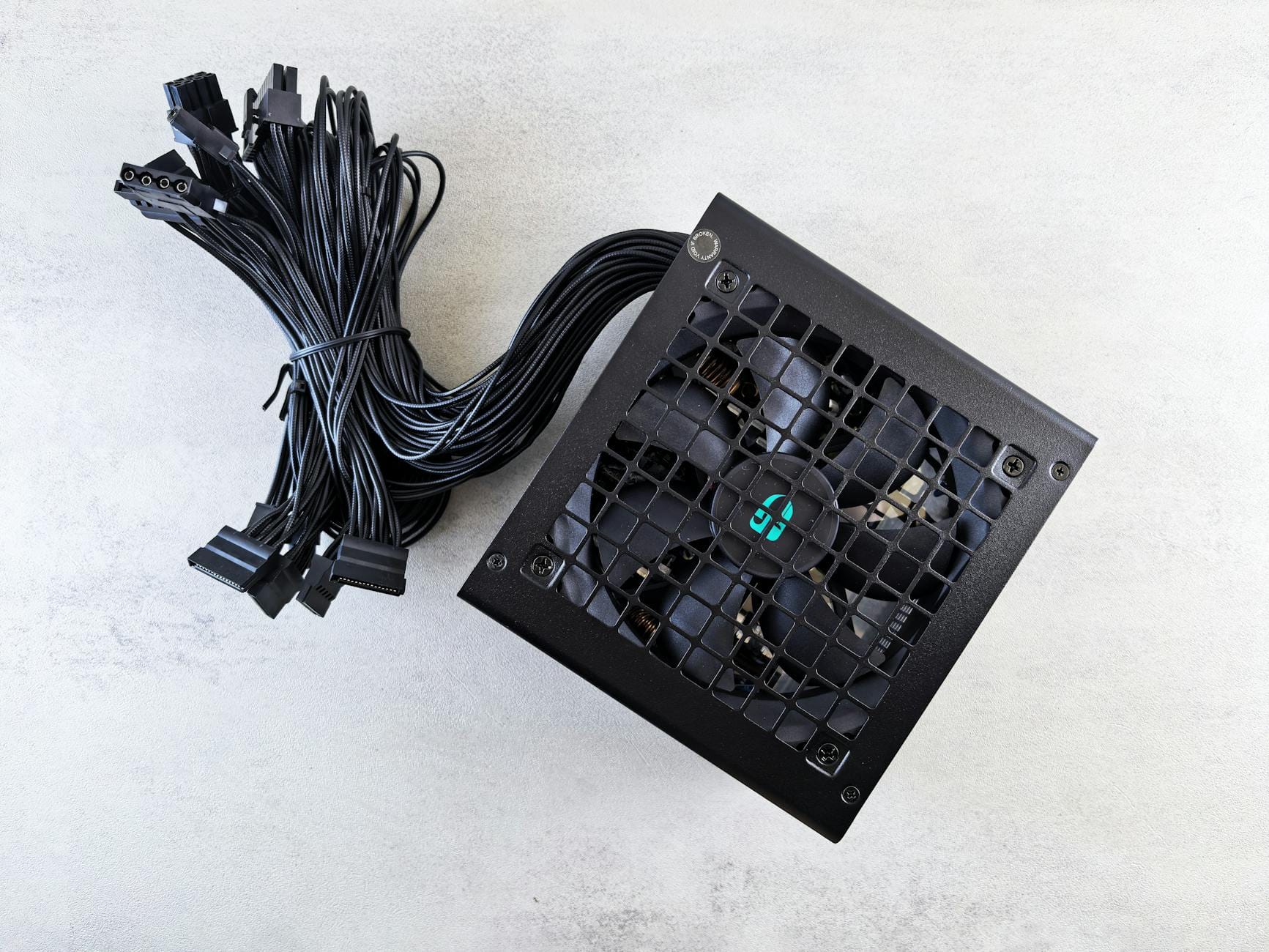
Zasilacz i zasilanie: fundament stabilnego zestawu
Moc z zapasem, ale bez przesady
Pod gamingowy zestaw z jedną kartą graficzną najczęściej wystarczy realne 650–850 W. Topowe GPU i mocny CPU z limitem mocy „odkręconym” w BIOS-ie mogą wymagać wyższej klasy zasilacza, ale nie 1200 W do każdej konfiguracji.
Producenci kart podają zalecaną moc PSU pod konkretny model – to dobry punkt odniesienia. Lepiej mieć pewien zapas, żeby zasilacz nie pracował non stop na 90–100% mocy, bo to podnosi temperatury i hałas.
Jeśli przewidujesz upgrade na bardziej prądożerną kartę w ciągu 2–3 lat, można od razu wziąć mocniejszy model, ale bez popadania w skrajność. 850 W dobrej jakości pokryje większość mocnych zestawów single-GPU.
Standardy ATX, sprawność i certyfikaty
W 2025 roku coraz więcej PSU spełnia standard ATX 3.0 / 3.1 z natywnymi przewodami 12VHPWR / 12V-2×6 pod nowe karty. Ułatwia to okablowanie i zmniejsza liczbę przejściówek.
Certyfikat sprawności (80+ Bronze, Gold, Platinum) nie jest jedynym wyznacznikiem jakości, ale Gold to rozsądne minimum do gamingowego PC. Mniej energii marnowanej w cieple oznacza chłodniejszy i zazwyczaj cichszy zasilacz.
Dobre recenzje pod obciążeniem pulsującym (symulującym GPU) są ważniejsze niż sam znaczek 80+. W tańszych konstrukcjach mogą pojawiać się skoki napięć, które źle wpływają na stabilność przy mocnym OC.
Modularność przewodów i praktyka montażu
Zasilacze modularne lub półmodularne ułatwiają prowadzenie kabli. Do obudowy wkładasz tylko te przewody, które faktycznie są potrzebne, co upraszcza aranżację wnętrza.
Przy GPU z jednym złączem 12VHPWR lepiej użyć pojedynczego, natywnego kabla z PSU zamiast kilku przejściówek z 8-pin. To zmniejsza ryzyko przegrzewania złącza przy źle wpiętych adapterach.
Przy planowaniu kabli warto zostawić niewielki luz przy wtyczkach, bez nadmiernego ich zaginania. Szczególnie dotyczy to grubych przewodów do GPU i płyty głównej.
Jakość komponentów i zabezpieczenia
Zasilacz powinien mieć komplet zabezpieczeń: przeciwzwarciowe (SCP), przeciwprzeciążeniowe (OPP), przeciwprzepięciowe (OVP), przed zbyt niskim napięciem (UVP) i przegrzaniem (OTP). To często ratuje podzespoły przy awarii.
Modele z długą gwarancją (7–10 lat) zwykle bazują na lepszej platformie i komponentach, bo producent liczy się z kosztami ewentualnych napraw. Przy PC na kilka generacji GPU to rozsądny wybór.
Słaby, „no-name’owy” zasilacz prędzej czy później da znać o sobie pod dużym obciążeniem. Objawy to nagłe restarty w grach, wyłączanie się pod stresem GPU lub piszczące cewki w całym zestawie.
Dodatkowe akcesoria i detale, które ułatwiają życie
Huby wentylatorów i kontrola RGB
Przy kilku wentylatorach w obudowie łatwo zabraknie złącz na płycie. Prosty hub PWM rozwiązuje ten problem, umożliwiając sterowanie całą grupą śmigieł jednym sygnałem z płyty.
System RGB od jednego producenta (lub zgodny z głównym standardem płyty) upraszcza konfigurację. Mieszanie kilku ekosystemów kończy się często kilkoma programami startującymi z systemem i problemami z synchronizacją.
Jeśli podświetlenie nie jest dla ciebie ważne, sensowniejsze jest kupowanie wersji „non-RGB”, a zaoszczędzone środki przeznaczenie na mocniejsze GPU lub większy SSD.
Stojaki i wsporniki pod kartę graficzną
Nowoczesne karty potrafią być bardzo długie i ciężkie. W wielu obudowach bez wspornika GPU po czasie widocznie „opada”, obciążając slot PCIe.
Prosty wspornik montowany na spodzie obudowy lub na śledziu redukuje naprężenia. To drobny wydatek, który poprawia bezpieczeństwo przy transporcie i zmianie położenia komputera.
W niektórych konstrukcjach obrócenie GPU pionowo (riser PCIe) poprawia estetykę, ale może pogorszyć temperatury, jeśli karta zbliży się za mocno do bocznej szyby. Trzeba to sprawdzić w testach obudowy.
Podkładki antywibracyjne i kultura pracy
Wibracje z dysków, pomp AIO czy wentylatorów przenoszą się na konstrukcję obudowy. Gumowe podkładki pod zasilaczem, dyskiem i śmigłami ograniczają brzęczenie blach przy wyższych obrotach.
Jeśli komputer stoi na biurku, twarda obudowa potrafi „grać” razem z nim. Miękka podkładka pod całą obudowę dodatkowo tłumi rezonanse i poprawia komfort pracy.
Planowanie zestawu pod upgrade w kolejnych latach
Dobór platformy z myślą o kolejnych procesorach
Przy wyborze socketa dobrze przeanalizować, jak długo dana platforma ma być wspierana. Jeśli producent zapowiada kolejne generacje CPU na tym samym gnieździe, łatwiej będzie zrobić późniejszy upgrade bez wymiany płyty.
Lepsza płyta z mocniejszą sekcją zasilania i dobrym BIOS-em ułatwia przesiadkę z tańszego procesora na mocniejszy po 2–3 latach. W praktyce możesz zacząć od średniego CPU i wymienić go, gdy nowe gry zaczną go dusić.
Miejsce na dodatkowe dyski i RAM
W 2025 roku 32 GB RAM to rozsądna baza, ale część użytkowników z czasem przechodzi na 64 GB, np. przy streamowaniu i montażu. Zostawienie dwóch pustych slotów ułatwia taką rozbudowę bez sprzedawania obecnych modułów.
Obudowa z dodatkowymi miejscami na dyski 2,5″ i 3,5″ oraz płyta z kilkoma złączami M.2 pozwalają dorzucić storage, gdy zacznie go brakować. Przy obecnym rozmiarze gier to realny scenariusz, a nie fanaberia.
Zaplanowany budżet na przyszłe wymiany
W praktyce mało kto wymienia wszystko naraz. Rozsądny scenariusz to mocniejsza karta graficzna za 2–3 lata, a następnie ewentualna zmiana CPU i RAM, gdy gry zaczną mocno korzystać z dodatkowych wątków.
Do takiego podejścia pasuje mocniejszy zasilacz i solidna płyta od razu, ale np. skromniejsze chłodzenie GPU i mniej „wodotrysków” RGB. Łatwiej później dołożyć drugi dysk niż wymieniać PSU, bo zabrakło linii do nowej karty.
Typowe błędy przy składaniu gamingowego PC
Zbyt duża karta do zbyt małej obudowy
Częsty problem to GPU, które fizycznie się nie mieści lub zasłania większość wlotu powietrza. Przed zakupem trzeba sprawdzić maksymalną długość karty w obudowie i uwzględnić przewody na froncie.
Przykładowo, montaż grubego radiatora na froncie (AIO 360) może „zjeść” kilka centymetrów przestrzeni. Bez tego pomiaru można skończyć z kartą, która ociera o wentylatory lub w ogóle nie wchodzi.
Ignorowanie profilu pamięci XMP/EXPO
Wiele osób po złożeniu PC nie włącza profilu XMP/EXPO w BIOS-ie. RAM działa wtedy na podstawowych, niższych zegarach, co potrafi obniżyć wydajność w grach, szczególnie na platformach wrażliwych na przepustowość.
Po pierwszym starcie systemu zawsze warto wejść do BIOS-u, ustawić profil RAM, sprawdzić ustawione napięcia i dopiero wtedy instalować system. To eliminuje część losowych problemów stabilności.
Za mało portów USB i gniazd audio
W czasach wielu peryferiów (mysz, klawiatura, pad, mikrofon, kamerka, DAC) tylny panel potrafi szybko się zapełnić. Dolicz do tego odbiornik bezprzewodowy lub stację dokującą – nagle zaczyna brakować portów.
Lepiej wybrać płytę z większą liczbą USB i ewentualnie hub biurkowy niż walczyć później z przepinaniem kabli albo dokupowaniem tanich, niestabilnych hubów bez własnego zasilania.
Niedoszacowanie kultury pracy pod obciążeniem
Wiele konfiguracji jest akceptowalnie cicha w menu gry, ale przy dłuższej sesji GPU i CPU rozkręcają wentylatory do maksimum. Źle dobrana obudowa i słabe fabryczne śmigła potrafią zmienić PC w „suszarę”.
Przed zakupem zestawu warto przejrzeć testy hałasu danego modelu GPU i obudowy. Czasem dopłata do wersji karty z lepszym chłodzeniem lub do obudowy z porządnymi wentylatorami daje większy komfort niż symboliczny wzrost FPS-ów.
Praktyczny scenariusz: jak zbalansować budżet w 2025
Zestaw typowo gamingowy Full HD / QHD
Przy budowie komputera głównie do gier w 1080p/1440p sensowne jest przeznaczenie największej części budżetu na GPU. Procesor z średnio-wyższej półki, 32 GB RAM i szybki SSD 1–2 TB zapewnią płynność w nowych tytułach.
Obudowa z meshem na froncie, solidny zasilacz 750–850 W i wieżowe chłodzenie CPU dają przestrzeń na późniejsze podmiany karty bez obaw o zasilanie czy temperatury.
Zestaw do gier + streamingu i pracy kreatywnej
Jeśli komputer ma jednocześnie renderować, montować wideo i streamować, priorytety się przesuwają. Procesor z większą liczbą rdzeni, 64 GB RAM i kilka dysków (system, gry, projekty) stają się równie ważne jak GPU.
Przy takim zastosowaniu chłodzenie CPU może wymagać mocniejszego AIO lub wysokiej klasy wieży, a obudowa powinna zapewniać dużo miejsca na dyski i dobrą wentylację VRM przy długotrwałym, pełnym obciążeniu.
Stopniowe składanie zestawu
Popularny scenariusz to budowa „szkieletu” PC z przyzwoitą płytą, PSU, obudową i chłodzeniem, ale z tańszą kartą graficzną na start. Po roku–dwóch następuje przesiadka na mocniejsze GPU, gdy ceny trochę spadną lub pojawi się nowa generacja.
Podstawa, której nie chce się ruszać przez kilka lat, powinna być możliwie uniwersalna. Dobre zasilanie, chłodzenie i płyta główna sprawią, że wymiana karty czy procesora będzie kwestią minut, a nie kolejnej przebudowy całego komputera.
Bardzo ciekawy artykuł, który rzeczywiście przybliża aktualne trendy w budowie komputerów do gier. Podoba mi się, że autorzy skupili się na prognozach dotyczących 2025 roku, co daje nam możliwość przygotowania się na przyszłość. Wartościowe są także konkretne wskazówki dotyczące wyboru podzespołów, co na pewno pomoże osobom planującym zakup nowego sprzętu do gier. Jednakże brakuje mi bardziej szczegółowego omówienia potencjalnych zmian w technologii, które mogą mieć wpływ na wybór konkretnych komponentów. Może warto byłoby również poruszyć kwestie związane ze zrównoważonym rozwojem i wpływem branży komputerowej na środowisko naturalne. Ogólnie artykuł zdecydowanie wart przeczytania, ale mogłoby być jeszcze lepiej, gdyby uwzględniono te dodatkowe aspekty.








Bardzo ciekawy artykuł, który rzeczywiście przybliża aktualne trendy w budowie komputerów do gier. Podoba mi się, że autorzy skupili się na prognozach dotyczących 2025 roku, co daje nam możliwość przygotowania się na przyszłość. Wartościowe są także konkretne wskazówki dotyczące wyboru podzespołów, co na pewno pomoże osobom planującym zakup nowego sprzętu do gier. Jednakże brakuje mi bardziej szczegółowego omówienia potencjalnych zmian w technologii, które mogą mieć wpływ na wybór konkretnych komponentów. Może warto byłoby również poruszyć kwestie związane ze zrównoważonym rozwojem i wpływem branży komputerowej na środowisko naturalne. Ogólnie artykuł zdecydowanie wart przeczytania, ale mogłoby być jeszcze lepiej, gdyby uwzględniono te dodatkowe aspekty.
Możliwość dodawania komentarzy nie jest dostępna.